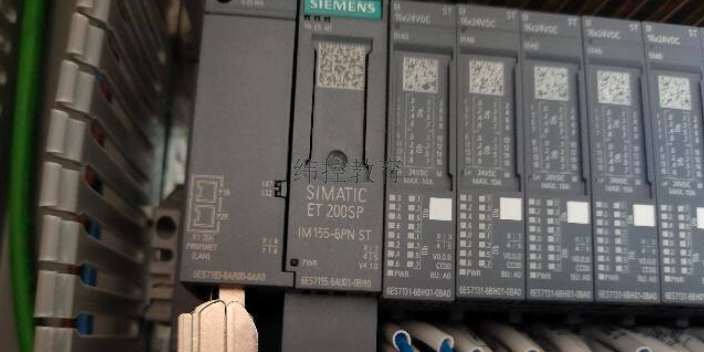
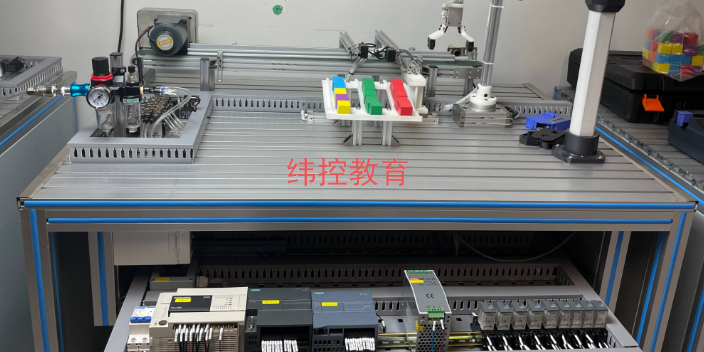
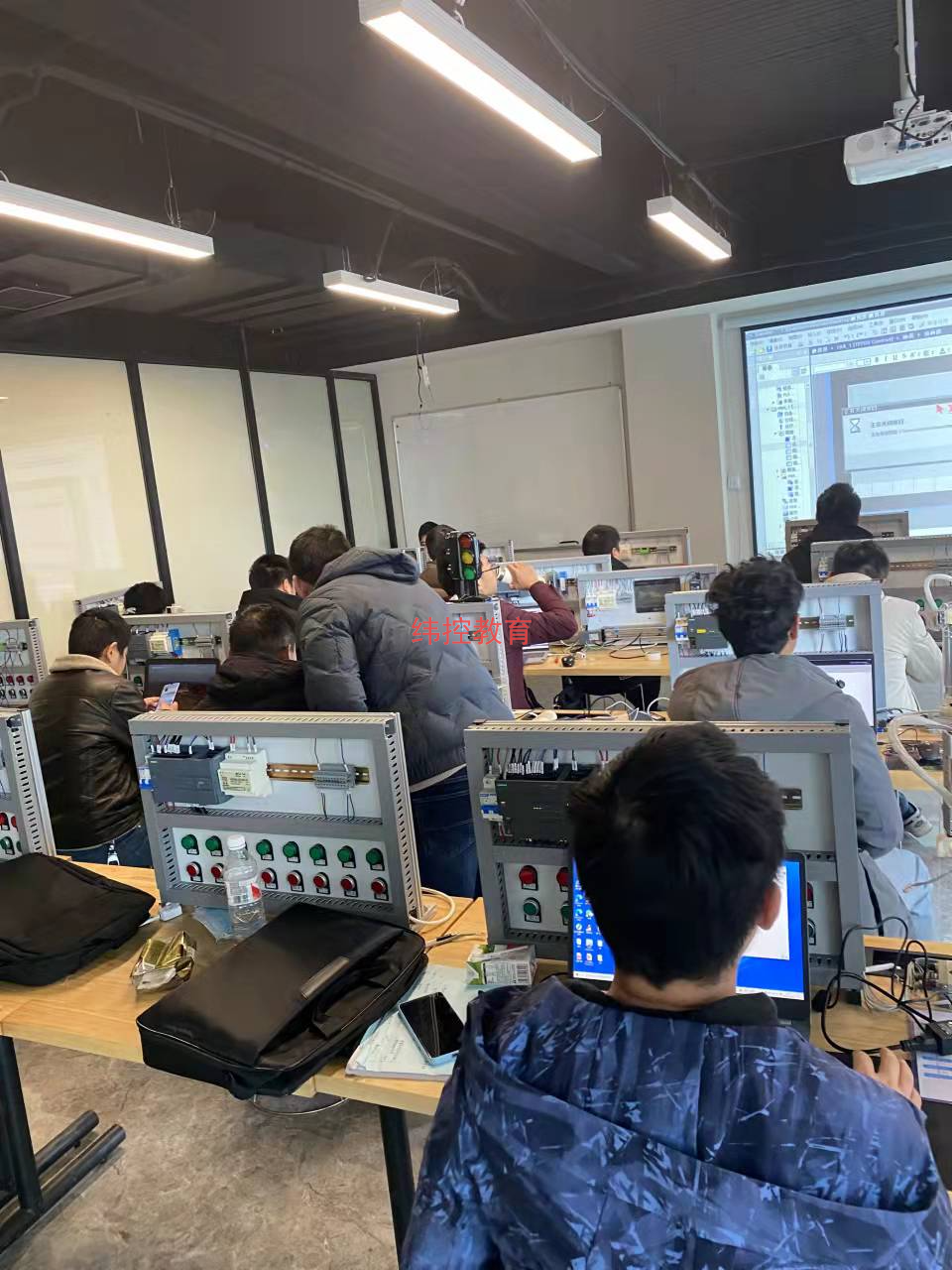
PLC的基本组成CPU(**处理器):执行程序指令,控制整个PLC的运行。存储器:存储程序和数据,包括系统程序存储器、用户程序存储器和数据存储器。输入/输出接口:连接外部设备,如传感器、执行器等,实现信号的输入和输出。通信接口:用于与其他设备进行通信,如上位机、其他PLC等。电源:为PLC提供电力供应。PLC的工作原理循环扫描工作方式:PLC采用循环扫描的工作方式,不断地读取输入信号,执行用户程序,更新输出信号。输入信号处理:输入信号通过输入接口进入PLC,存储在输入映像寄存器中。程序执行:CPU执行用户程序,根据程序逻辑对输入信号进行处理,并将结果存储在输出映像寄存器中。输出信号处理:输出信号通过输出接口输出到外部设备,控制设备的运行。步进电机和交流伺服电机性能比较。金山区台达PLC培训机构
设定值的确定:在使用计数器之前,需要准确确定计数器的设定值。设定值应该根据实际应用场景和需求来确定。复位操作的重要性:复位操作是计数器的一个重要功能。通过复位操作,可以将计数器的状态和计数值清零,为下一次计数做准备。因此,在编程时需要注意复位操作的触发条件和时机。计数范围的限制:不同类型的计数器具有不同的计数范围。在编程时需要注意计数器的计数范围,并避免超出其限制。PLC中的计数器在工业自动化领域具有广泛的应用前景。通过合理使用计数器,可以实现更精确、更可靠的控制逻辑和自动化流程。静安区视觉培训变频器的选型及功能介绍。
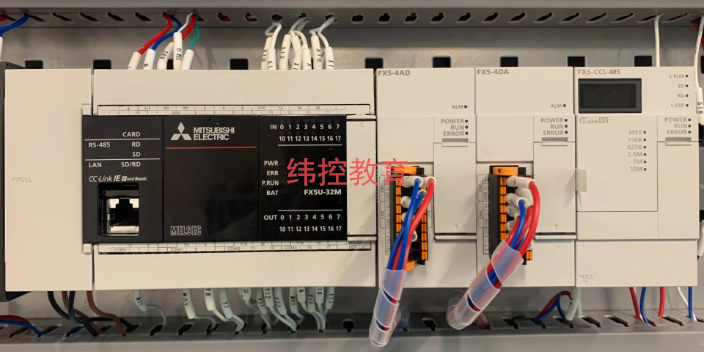
西门子博途(TIA Portal)软件的安装方法因版本不同而略有差异,但大体步骤相似。以下是一个通用的安装步骤,以TIA Portal V17为例进行说明:安装前准备系统要求:操作系统:Windows 7(x64)旗舰版、Windows 10(x64)专业版或企业版等。内存:不低于8GB(推荐16GB及以上)。硬盘:不低于100GB的可用存储空间(推荐使用固态硬盘)。处理器:不低于Intel Core i5 4**8线程。下载安装包:从西门子官方网站或授权渠道下载TIA Portal安装包。启用Windows功能:打开控制面板,选择“程序”,然后点击“启用或关闭Windows功能”。勾选“.NET Framework 3.5”和“Microsoft消息队列(MSMQ)服务器”,然后点击“确定”。
PLC的故障诊断与维修常见故障及其诊断:输入/输出故障:检查相关的I/O模块指示灯,确保线路连接正确,利用多用电表检查电压和电流。CPU故障:检查CPU的诊断指示器,使用PLC编程设备查看错误代码和系统日志。电源问题:测量电源模块输出,确保供电稳定,并检查电源线和接地。通讯故障:检查网络电缆和连接器,使用网络测试设备确保通讯参数设置正确。软件和配置错误:重新加载和验证程序代码,检查定时器、计数器和数据寄存器的设置。维修方法:I/O模块维修:更换损坏的I/O卡,确保替换卡与原有规格一致。CPU模块维修:更新或重新加载程序(软件问题),或更换CPU模块(硬件问题)。电源模块维修:验证输入电源,更换电源模块。通讯接口维修:更换损坏的通讯模块或修复网络连接。软件问题解决:检查和调整程序逻辑,对系统进行更新。可以使用GET和PUT指令通过profinrt和profinus连接与S7通信。
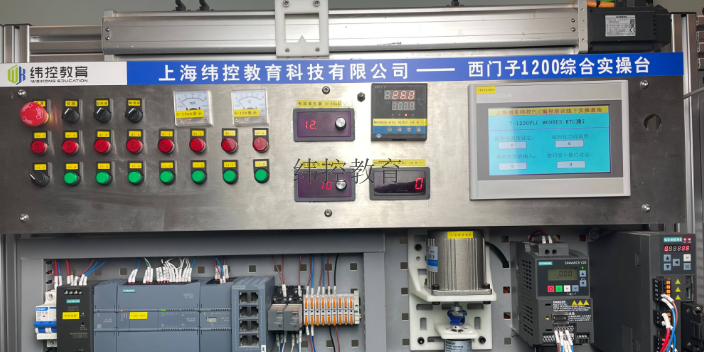
发那科机器人基础知识硬件系统:了解发那科机器人的硬件构成,包括伺服电机驱动的机械机构、关节点或坐标系、示教器TP(包括其上的键、开关和显示屏)等。坐标系设置:学习如何设置工具坐标系和工件坐标系,以及使用不同的方法(如三点法、六点法和直接输入法)进行TCP(工具中心点)的设置和校验。二、机器人操作技巧示教模式:掌握示教器的使用方法,包括设置示教速度、手动移动机器人到指定位置并记录点位等。程序编写:学习如何编写发那科机器人的程序,包括建立新程序、点位教导、手动测试和动作指令的详细说明等。需要熟悉动作指令的构成,如动作型式(关节动作J、直线动作L、圆弧动作C)、速度、连续性和附加命令等。自动运转:了解发那科机器人的自动运转功能,包括机器人启动请求(RSR)功能和程序号码选择(PNS)功能等。掌握通过**设备I/O输入来启动程序的方法,以及将机器人置于遥控状态的条件。发那科机器人编程调试,搬运码垛,通信运维。黄浦区电气制图培训班
西门子s7-PUT/GET通讯。金山区台达PLC培训机构
安装步骤解压安装包:将下载的TIA Portal安装包解压到指定位置。运行解除重启提示批处理:右击“西门子解除重启提示批处理”文件,选择“以管理员身份运行”。根据提示操作,可能需要输入“Y”并按回车键确认。安装TIA Portal主程序:找到解压后的安装包中的“TIA_Portal_STEP7_Prof_Safety_WINCC_Prof_V17”文件夹。右击“start”文件,选择“以管理员身份运行”。按照安装向导的提示进行安装,包括选择安装位置、勾选许可协议等。在安装过程中,可能会提示重启计算机,选择“否,稍后重启计算机”。安装PLCSIM仿真软件:找到并解压“SIMATIC_S7-PLCSIM_V17”安装包。按照安装向导的提示进行安装,同样需要选择安装位置和勾选许可协议。安装更新和补丁:如果安装包中包含更新和补丁(如“SIMATIC_S7-PLCSIM_V17_Upd1”和“Totally_Integrated_Automation_Portal_V17_Upd4”),则按照相同的步骤进行安装。运行Sim_EKB授权:找到并打开“Sim_EKB授权”文件夹。右击“Sim_EKB”文件,选择“以管理员身份运行”。选择TIA Portal V17,勾选所有选项,选择工作地单一授权“SISL”,然后点击“安装长秘钥”。金山区台达PLC培训机构